30 秒快速回答:Just My Socks 是老牌稳定的付费代理服务(Shadowsocks/V2Ray),购买只需三步——点击购买链接 → 注册并支付宝付款 → 后台复制订阅链接;配置也只需三步——下载客户端 → 粘贴订阅链接 → 连接。全程 5 分钟搞定,7 天内不满意可无理由退款。
前言
很多人买了 Just My Socks 之后不知道怎么用,尤其是没接触过这类工具的新手。其实整个过程非常简单:先买套餐拿到订阅链接,再在手机或电脑的客户端里导入订阅,点一下连接就能用了。
本文以 Just My Socks 官方渠道为例,结合真实购买页面截图,手把手教你从购买套餐到各平台客户端配置的完整流程,覆盖 Windows、macOS、iOS、Android 全平台。
第一步:购买 Just My Socks 套餐
1. 访问官网并注册
电脑访问 Just My Socks 官方购买地址:
若官网在大陆访问困难,可尝试镜像站(同一账号体系):Just My Socks 镜像站。
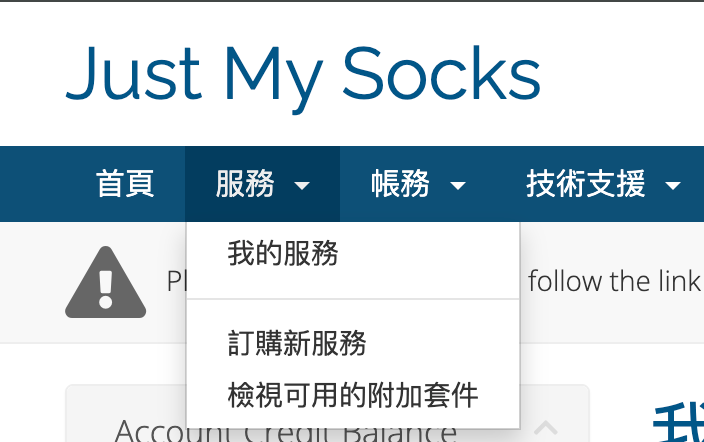
进入后点击右上角完成注册,用邮箱 + 密码创建账号并登录。登录成功后,鼠标悬停顶部导航的”服務”菜单,可以看到”我的服務 / 訂購新服務 / 檢視可用的附加套件”等入口:
2. 选择套餐
点击”服務 → 訂購新服務”,进入套餐选择页。新手推荐从以下两个入门套餐开始:
| 套餐 | 月付价格 | 月流量 | 带宽/设备 | 适合人群 |
|---|---|---|---|---|
| LA 500 | $5.88 | 500GB | 2.5Gbps / 5 设备 | 轻度使用,偶尔查资料看视频 |
| LA 1000 | $9.88 | 1TB | 5Gbps / 不限设备 | 日常使用,经常看视频、用 ChatGPT |
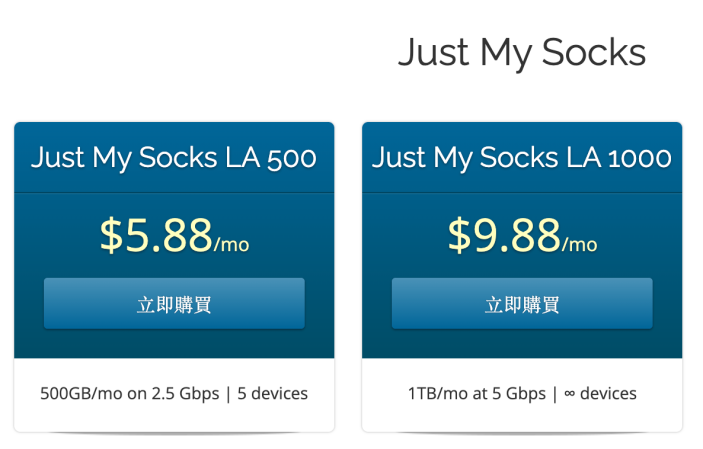
💡 建议:如果预算允许,直接选 LA 1000(1TB) 最省心——流量充足、5Gbps 带宽、不限设备数,全家多台设备共用一条订阅即可。
也可以选择 年付方案,价格比月付优惠不少,而且不用每月操心续费。Just My Socks 提供 7 天无理由退款,即使选年付也可以放心试用。
3. 注册与支付
- 点击上方购买链接,如果没有账号会提示注册;
- 填写邮箱和密码完成注册(注册后需到邮箱点击验证链接激活账号);
- 选择付款周期(月付 / 季付 / 年付,建议年付更划算);
- 支付方式选择 支付宝(最方便),扫码付款即可;
- 付款成功后服务立即开通,无需等待。
第二步:获取服务信息与订阅链接
购买完成后,点击”服務 → 我的服務”,从服务列表中点进你的套餐,就能看到自己的服务地址、密码、订阅链接(Subscription)和快捷二维码等信息:
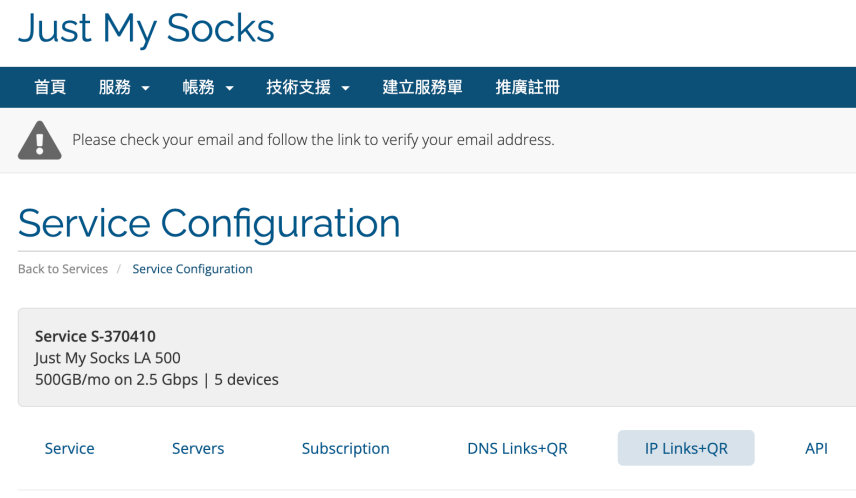
在服务详情页中,你需要关注两个关键部分:
- Subscription(订阅链接):以
https://开头的一长串链接,这是配置客户端的最关键凭证——把它粘贴进客户端,节点会自动加载; - IP Links + QR(二维码):包含 Shadowsocks / V2Ray 等各协议的地址信息,手机端可直接扫码导入。
⚠️ 注意:订阅链接相当于你的”密码”,不要分享给不信任的人。当 Just My Socks 检测到 IP 被封并自动更换后,只需要在客户端里刷新订阅即可,无需重新购买。
第三步:配置客户端
Windows / macOS 电脑(首选 JamJams)
推荐客户端:JamJams(Just My Socks 官方客户端),支持 Windows 和 macOS 双平台,支持 Shadowsocks、V2Ray 和 VLESS/Reality 等协议,最大的优点是登录即用,无需手动配置订阅链接。
使用 JamJams 配置:
- 到 Just My Socks 官方客户端页面或官方渠道下载对应平台的 JamJams 安装包;
- 安装并打开 JamJams;
- 输入你的 Service ID 和 UUID(在 Just My Socks 后台的服务详情页可以找到);
- 点击登录,节点会自动加载;
- 选择一个节点,点击连接即可。
💡 使用 JamJams 的好处:当 Just My Socks 更新服务器协议时,JamJams 会同步更新,你不需要手动更换客户端或调整配置。
验证是否成功:打开浏览器访问 google.com,如果能正常打开就说明配置成功了。
备选客户端:如果你不想使用 JamJams,也可以使用 v2rayN(Windows)等通用客户端,通过订阅链接配置:
- 到 GitHub 自行搜索下载最新版 v2rayN;
- 解压后运行 v2rayN.exe;
- 点击菜单栏的 订阅 → 订阅设置;
- 点击添加,在 URL 栏粘贴你的订阅链接;
- 点击确定保存,回到主界面点击更新订阅;
- 在节点列表中选择一个节点连接。
iOS(iPhone / iPad)
推荐客户端:Shadowrocket(小火箭)、Quantumult X,或免费的 Potatso。
⚠️ 这些 App 需要使用海外 Apple ID 在 App Store 下载(需切换到美国或香港账号),国区 App Store 搜不到。
使用 Shadowrocket 配置:
- 使用海外 Apple ID 登录 App Store;
- 搜索并下载 Shadowrocket(付费 App,约 $2.99;免费替代可选 Potatso);
- 打开 App,点击右上角 +;
- 选择类型为 Subscribe(订阅);
- 在 URL 栏粘贴订阅链接;
- 点击完成,等待节点导入;
- 在节点列表中选择一个节点,打开主界面的连接开关。
Android 手机
推荐客户端:v2rayNG 或 shadowsocks(开源客户端,到应用商店或 GitHub 自行搜索下载,本站不提供安装包)。
使用 v2rayNG 配置:
- 到应用商店或 GitHub 自行搜索下载 v2rayNG(本站不提供 apk 下载链接);
- 打开 App,点击左上角 ☰ 菜单,选择订阅设置;
- 点击右上角 + 添加订阅,在 URL 栏粘贴订阅链接,备注可填”JMS”;
- 保存后回到主界面,点击右上角 ⋮ → 更新订阅;
- 在节点列表中选择一个节点,点击右下角的 ▶ 按钮启动连接。
也可以扫码导入(更快捷):在 Just My Socks 后台服务详情页找到带 Shadowsocks 标识的二维码,在客户端点击右上角 +,选择”扫描二维码”直接导入;导入后点击右下角三角播放按钮即可打开梯子(首次打开可能需要跳转到系统设置中授权 VPN 权限)。
⚠️ 安全提醒:谨慎使用,仅访问合规合法的学习与工作网站,避免访问不良网站;墙外不是不法之地,请遵守当地法律法规。
常见问题解答
配置好了但连不上怎么办?
- JamJams 用户:重启客户端,节点会自动更新;如果仍然不行,尝试退出登录后重新登录;
- 其他客户端用户:重新复制订阅链接,确保没有多余空格或缺少字符,然后点击”更新订阅”获取最新节点;
- 切换节点:某些节点可能暂时不可用,试试其他节点;
- 切换协议:如果有 Shadowsocks 和 V2Ray 两种节点,试试另一种。
速度慢怎么办?
- 优先选择距离较近的节点(如 LA 线路);
- 检查是否在高峰期(晚 8 点-11 点),可尝试更换节点;
- 确认当前套餐带宽上限(LA 500 为 2.5Gbps,LA 1000 为 5Gbps);
- 仍不满意可升级套餐,或联系官方工单支持(后台”技術支援”)。
订阅链接多久需要更新一次?
一般不需要手动更新。当 Just My Socks 检测到 IP 被封并自动更换后,你只需要在客户端里刷新一下订阅就能获取新的节点信息,平时正常使用不需要频繁更新。
可以同时在多个设备上使用吗?
可以。LA 500 套餐限制最多 5 台设备同时在线,LA 1000 及以上套餐不限设备数量。你只需要在每台设备的客户端里配置同一个订阅链接即可。
支付支持哪些方式?
支持 支付宝(最方便,扫码付款)及信用卡等多种方式。年付更优惠,且支持 7 天无理由退款,可以放心尝试。
总结
整个配置过程总结起来就三步:
- 购买套餐:点击这里访问 Just My Socks 官网选择适合你的套餐,支付宝付款,7 天无理由退款;
- 获取凭证:在后台”我的服務”中复制 Subscription 订阅链接(或 Service ID + UUID);
- 配置客户端:Windows / macOS 用户下载 JamJams 登录即用;iOS 用 Shadowrocket / Potatso 导入订阅;Android 用 v2rayNG 导入订阅或扫码。
使用 JamJams 的话,配置一次之后就完全不用管了,它会自动同步最新节点和协议更新。如果遇到任何问题,可以参考上面的常见问题解答,或在后台提交工单获取官方支持。
准备好开始使用了吗?点击这里购买 Just My Socks 套餐吧!